發表文章

目前顯示的是有「Android」標籤的文章

App Inventor 初試

圖片
    今天又接到一個新的案子,是希望把手機當成業務出門在外的手持盤點機,並希望能立刻傳回盤點資料,看起來不是複雜的案子,但是精明的業主希望是用 App Inventor 去開發,功能差一點他都接受,原因是業主有請人開發過 App 軟體,但要修改時原來的公司已經倒了,在業主的認知下用 App Inventor 開發的軟體他要找人維護是比較簡單的。其實台灣的開發環境並不是很好,很多軟體公司沒多久就倒了。 所以這個案子就試用 App Inventor 來開發。     App Inventor 在台灣有一個網站  App Inventor 學習網 台灣  上面有很多的資料可以參考,網站上有一個  環境建置  , 跟著說明去作: 申請 Gmail 帳號。 (我已經有 Gmail 帳號) 測試電腦上是否可正確運行Java  。 (測試結果 ok) 安裝 Google App Inventor軟體 . (安裝完成 )     連上  MIT 無線開發測試環境  , 果然開發的環境出現了: App Inventor 開發環境 照網站上的說明,一樣畫葫蘆開發一個測試程式,並且上 Play store 下載 App Inventor Companion 到手機上,最後再利用 App Inventor Companion 掃瞄螢幕上的 QR code 把軟體下載到手機上,一切順利成功。

Android SDK - Part 1

圖片
現在越來越多的程式是要在手機或平板上使用,為了跟上時代,也要開始學 APP 的開發了,先去 Android Developer 下載 SDK installer_r20.0.0-windows.exe。 Android develop 下載完成後,再到  Installing the SDK  頁面了解如何安裝 SDK,閱讀頁面後發現下載下來的並不是完整的工具,而是一個工具會幫你檢查現有的環境並幫你完成所有工具的安裝,一步接一步作作看: Installing the SDK 執行後: Welcom 按 "Nex:t>" 後,首先會先去檢查系統上是否有 Java SE Development Kit: Java SE Development Kit 我系統上原本就有  Java Development Kit,再執行  "Nex:t>" : Choose Uses 出現選擇使用者的選項,使用初值再執行  "Nex:t>" :  Choose Install Location 選擇要安裝的路徑, 再執行  "Nex:t>" : Choose Start Meni Folder 選擇 "開始" 選單路徑, 使用初值再執行  "Install" :  Installing 安裝的畫面很快,一下就完成了: Installation Complete 安裝完成畫面後再再執行  "Nex:t>" : Completing 完成畫面出現,但是看起來還要執行 SDK Manager。

Android 練功第二步 - 發布 Hello World 到 Asus 變形金剛

圖片
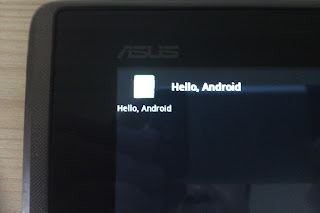
寫程式的人最怕的就是程式可以在模擬器上執行,但一到了真的機器上就當機了。 為了能安心睡個好覺,趕快再打開 eclipse 的開發環境,再次 重新建"Build"一次 HelloAndroid 這個專案,然後在 "File" 下選擇 "Export": eclipse File> Export 選擇 Export Android Application 再 Next>: Export Android Application 選擇 "Browse": Project Selection 點選 'HelloAndroid" 後自動跳回前畫面,再按 "Next",這時有關Keystore的畫面就會出現了: keystrore 因為我系統上還沒有keystrore,所以選擇 "Create new keystrore",並填入 "Location" "Password" 及 "Confirm",按下 "Next>",這下會出現 "Key creation ": Key creation 這裏我只輸入了 "Alias" 、"Password" 、"Confirm" 、"Validity" 及 "First and last name",按下 "Next>" 就出現: Destination 這裡用 "Browse" 來選擇存放的位置,再按下 "Finish" apk 就應該建好了。 心想應該大功告成了,享用藍芽把檔案傳輸到Asus 變形金剛上,結果發現 Pad 上是無法用藍芽傳輸檔案,還好在 Android 的商店上有 Bluetooth File Transfer 的 apk,下載下來接收檔案,終於在 Asus 變形金剛上可以看到 "HelloAndroid.apk...

Android 練功第一步 - Hello World

圖片
Android 為了方便開發者迅速上手,還弄了一個  Hello, World  的教材給大家 ,趕快跟著試一試看能不能成功。 Install a Platform 這一步我在之前下載 Installing Android SDK 時我就作完了,我原本是將 SDK 安裝在我的 D:\android-sdk-windows,因為我是直接解壓縮的,但突然又發現 在 Download the Android SDK 有一個 window 可安裝的 exe 檔,後面還加上 "Recommended",既然是 "Recommended" 當然要用一下。 Platform Package Size MD5 Checksum Windows android-sdk_r12-windows.zip 36486190 bytes 8d6c104a34cd2577c5506c55d981aebf installer_r12-windows.exe  (Recommended) 36531492 bytes 367f0ed4ecd70aefc290d1f7dcb578ab 下載  installer_r12-windows.exe  立刻執行: Install Android SDK 欣喜的按下 "Next> ",悲慘的畫面立刻給你跳出來: JDK not found. JDK not found. 但是我的筆電上確實有安裝 JDK 啊,趕快在 Google 搜尋解決之道,皇天不負苦心人,只是這解決的辦法實在讓人想跳樓,只要在這 "JDK not found" 的畫面上按 "<Back" ,再在一開始的畫面按下 "Next>" JDK 就找到了,這是什麼蟲(bug)啊!還好不是只有我有這樣的遭遇,網上 提問的人 也還不少。辛苦了一陣終於我的 SDK 重新安裝在 "D:\Program Files\Android\android-sdk" Create an AVD 重新安裝花了一些時間,趕快加緊腳步,還好新建 AVD 沒有花太多的時間。 新增 AVD ...

Android 開發第一步 - 開發環境建置

圖片
今天的客戶想在 Asus 的變形金剛上開發一個控制家電的軟件, 剛好我有一台變型金剛 Asus TF101,不過看來開發還是要在 Window 上進行,不管案子接不接還是先把開發環境灌好再說。 為了方便,想把開發環境灌在筆電上,筆電上目前安裝的是 Window 7 32位元的系統,先上網找到 Android Developer 上的  Instilling the SDK 。 首先跟著 Step 1. Preparing Your Development Computer 我的硬體架構應該沒問題。 在 Window 7 的 cmd 視窗中執行 java -version。 執行 java -version 我  jdk  目前的版本是 1.6.0_20,Oracle 網站上已有   jdk  的新版 1.7.0, 順手更新成新版好了,安裝新版的畫面如下: jdk 安裝 安裝完之前還會先連上Oracle 網站上註冊。 安裝完後再次執行 java -version : jdk 1.7.0 按照建議去下載   "Eclipse Classic" ,目前 Eclipse 的版本是 3.7,解壓縮後直行 "eclipse" 就可以和到畫面: eclipse 執行畫面 接著 Step 2. Downloading the SDK Starter Package 先下載    SDK download page  的  android-sdk_r12-windows.zip 。 解壓縮 執行 "SDK Setup.exe" : SDK Setup.exe 選擇 Accept All 再 Install Install 畫面: SDK install 畫面 記住 SDK 存放的位置。 SDK 存放的位置 Step 3. Installing the ADT Plugin for Eclips 替Eclips 安裝ADT    Installing the ADT Plugin : 執行 Ecli...